



¿Cómo desactivar Gemini en el móvil? Si bien la IA de Google puede ser fascinante, es posible que no te guste tenerla integrada en el móvil. Puede que no necesites tener las funciones de la IA en tu día a día, o que te complique la forma cómo usas el móvil.
La buena noticia es que no estás obligado a usar Gemini. En la mayoría de móviles puedes desactivarlo o, al menos, evitar que sea el asistente por defecto. En esta guía te explicamos cómo desactivar Géminis paso a paso es Samsung, Motorola y Redmi.
Cómo desactivar Gemini y volver al asistente de Google, ¿es posible?
Tanto si has comprado un móvil Android nuevo como si llevas años con el mismo, es muy probable que te hayas encontrado con la misma situación: Gemini se ha convertido en el asistente basado en IA por defecto, desplazando al Asistente de Google.
El cambio es automático y sin demasiadas explicaciones, lo que hace que muchos usuarios piensen que no hay vuelta atrás. Pero no es así. El Asistente de Google no ha desaparecido de tu móvil. Al menos hasta finales de 2026, ambos asistentes conviven en Android, y Google deja en manos del usuario la decisión de usar Gemini o volver al asistente clásico como opción predeterminada.
Entonces, ¿Se puede desactivar Géminis? Sí, es posible, aunque el proceso no es el mismo en todos los móviles. Dependiendo del fabricante y de la versión de Android que tengas, podrás usar una u otra opción para realizar esta tarea.
Pero no te preocupes, que hay varias formas sencillas de desactivar Gemini en el móvil.
Desde la aplicación de Google
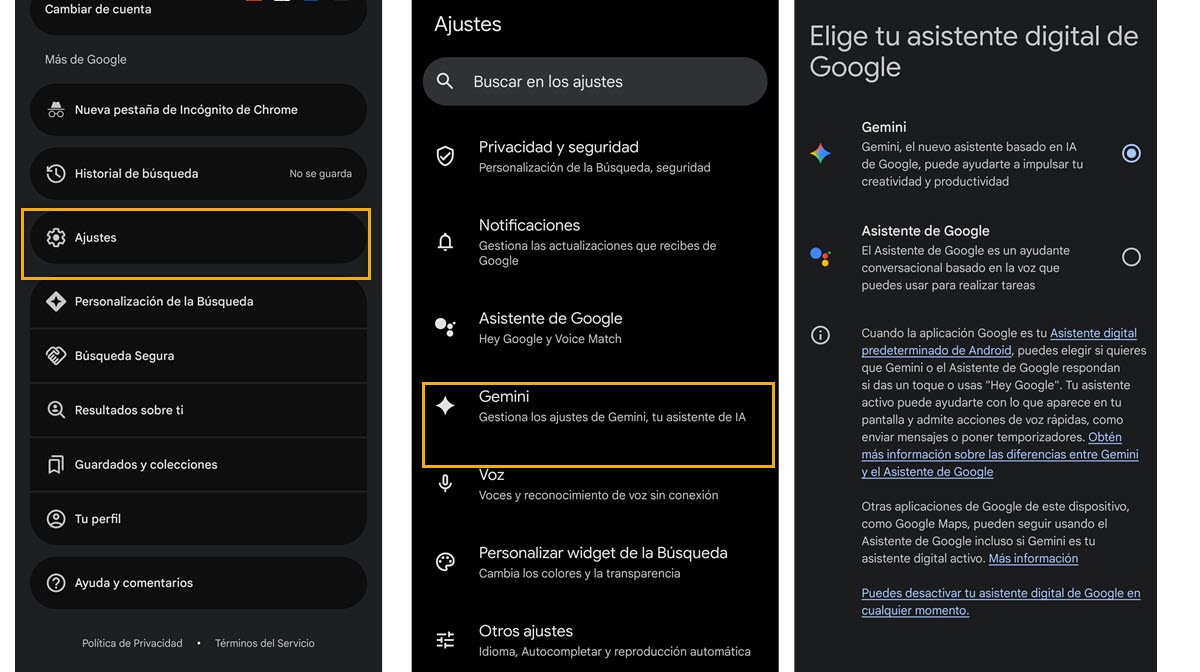
- Abre la aplicación de Google y pulsa sobre tu imagen de perfil.
- Pulsa sobre el apartado «Ajustes»
- Pulsa sobre «Gemini» y busca la opción «Asistentes digitales de Google»
- Verás que te dará la opción de pasar de «Gemini» a «Asistente de Google»«
- Toca en Ajustes de aplicaciones de Google.
Desde la aplicación de Géminis
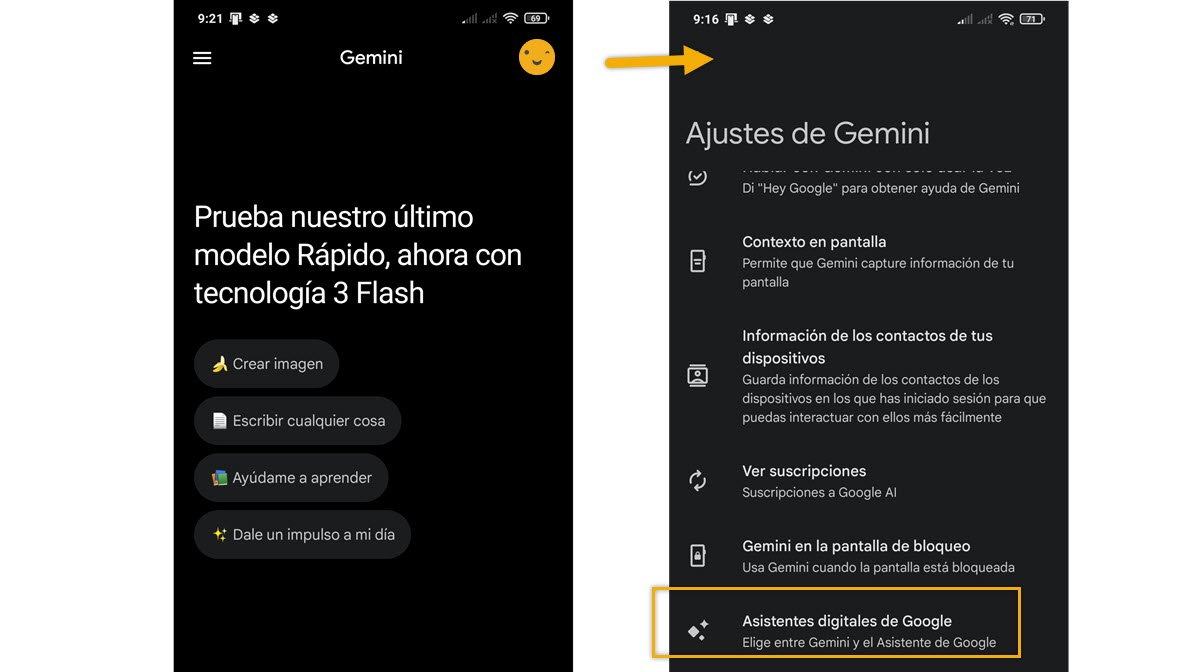
Si tienes la aplicación de Gemini instalada, puedes seguir estos pasos:
- Abre la aplicación Géminis
- Toca tu foto de perfil en la esquina superior derecha
- Pulsa en «Cambiar al Asistente de Google»
- Selecciona «Asistente de Google» para volver a la versión clásica.
Desde los ajustes del móvil
- Ve a los ajustes del móvil y busca el apartado «Google»
- Pulsa sobre la pestaña «Todos los servicios»
- Pulsa sobre «Buscador, Asistente y voz»
- Pulsa en «Gemini» y busca la opción «Asistentes digitales de Google»
- Elige «Asistente de Google» para desactivar Gemini
Y si en algún momento decides que quieres volver a usar Gemini en tu móvil, puedes revertir el cambio siguiendo los mismos pasos, seleccionándolo de nuevo como asistente predeterminado.
Cómo desactivar Gemini en Samsung
Si tienes un móvil Samsung, desactivar Gemini es posible, aunque no encontrarás esta opción dentro de los ajustes propios de One UI. Pero puedes utilizar cualquiera de los métodos que hemos visto antes para desactivar Gemini o volver al Asistente de Google como predeterminado. Por ejemplo:
- Abre la aplicación de Google y pulsa sobre tu imagen de perfil.
- Pulsa sobre el apartado «Ajustes»
- Pulsa sobre «Gemini» y busca la opción «Asistentes digitales de Google»
- Verás que te dará la opción de pasar de «Gemini» a «Asistente de Google»
- Toca en Ajustes de aplicaciones de Google.
En algunos modelos de Samsung, como el Galaxy S25, mantener pulsado el botón de encendido puede seguir activando Gemini, incluso después de cambiar el asistente predeterminado. Si esto ocurre, la solución está en modificar la función asignada a ese botón. ¿Cómo deshabilitar Gemini del botón de encendido de Samsung?
- Ve a Ajustes del móvil y busca el apartado «Funciones avanzadas»
- Pulsa sobre botón «Función»
- Pulsa sobre «Pulsación larga» y elige la opción «Menú apagado»
Una vez que termines estos pasos, verás que no aparece Gemini cuando presionas el botón lateral, sino que tendrás el clásico menú de apagado.
Cómo desactivar Gemini en Motorola
En los dispositivos Motorola, el proceso es directo y se puede gestionar desde la configuración de la aplicación de Google.
Pasos para desactivar Gemini en Motorola:
- Abre la aplicación de Google y pulsa sobre tu imagen de perfil.
- Pulsa sobre el apartado «Ajustes»
- Pulsa sobre «Gemini» y busca la opción «Asistentes digitales de Google»
- Verás que te dará la opción de pasar de «Gemini» a «Asistente de Google»
- Toca en Ajustes de aplicaciones de Google.
O, si tienes instalada la aplicación de Gemini, puedes desactivarla desde sus propios ajustes, siguiendo los mismos pasos que explicamos en el primer apartado.
Cómo desactivar Gemini en REDMI
En los móviles Xiaomi Redmi con MIUI o HyperOS, el proceso para desactivar Gemini no cambia demasiado. Puedes hacerlo desde la aplicación de Google, desde la propia aplicación de Gemini si la tienes instalada o, en algunos casos, desde los ajustes del sistema.
La opción más sencilla, si no tienes la app de Gemini, es desde los ajustes de Google:
- Abre la aplicación de Google y pulsa sobre tu imagen de perfil.
- Pulsa sobre el apartado «Ajustes»
- Pulsa sobre «Géminis» y busca la opción «Asistentes digitales de Google»
- Verás que te dará la opción de pasar de «Gemini» a «Asistente de Google»
- Toca en Ajustes de aplicaciones de Google.
Por otro lado, si no quieres que te aparezca ni Géminis ni el Asistente de Googlepuedes desactivar ambos con estos pasos:
- Ve a los ajustes del móvil y busca el apartado «Aplicaciones»
- Pulsa sobre «Administrar aplicaciones»
- Pulsa sobre el menú de los tres puntitos que ves en la parte superior derecha
- Pulsa «Otros ajustes» y elige «Aplicaciones predeterminadas»
- Pulsa sobre «Asistencia y entrada de voz»
- Elige «Aplicación de asistencia» y cambia de «Google» a otra IA disponible o «Ninguna»
Una vez que finalice este proceso, el móvil dejará de mostrar tanto Gemini como el Asistente de Google cuando use gestos, botones o comandos de voz.
