

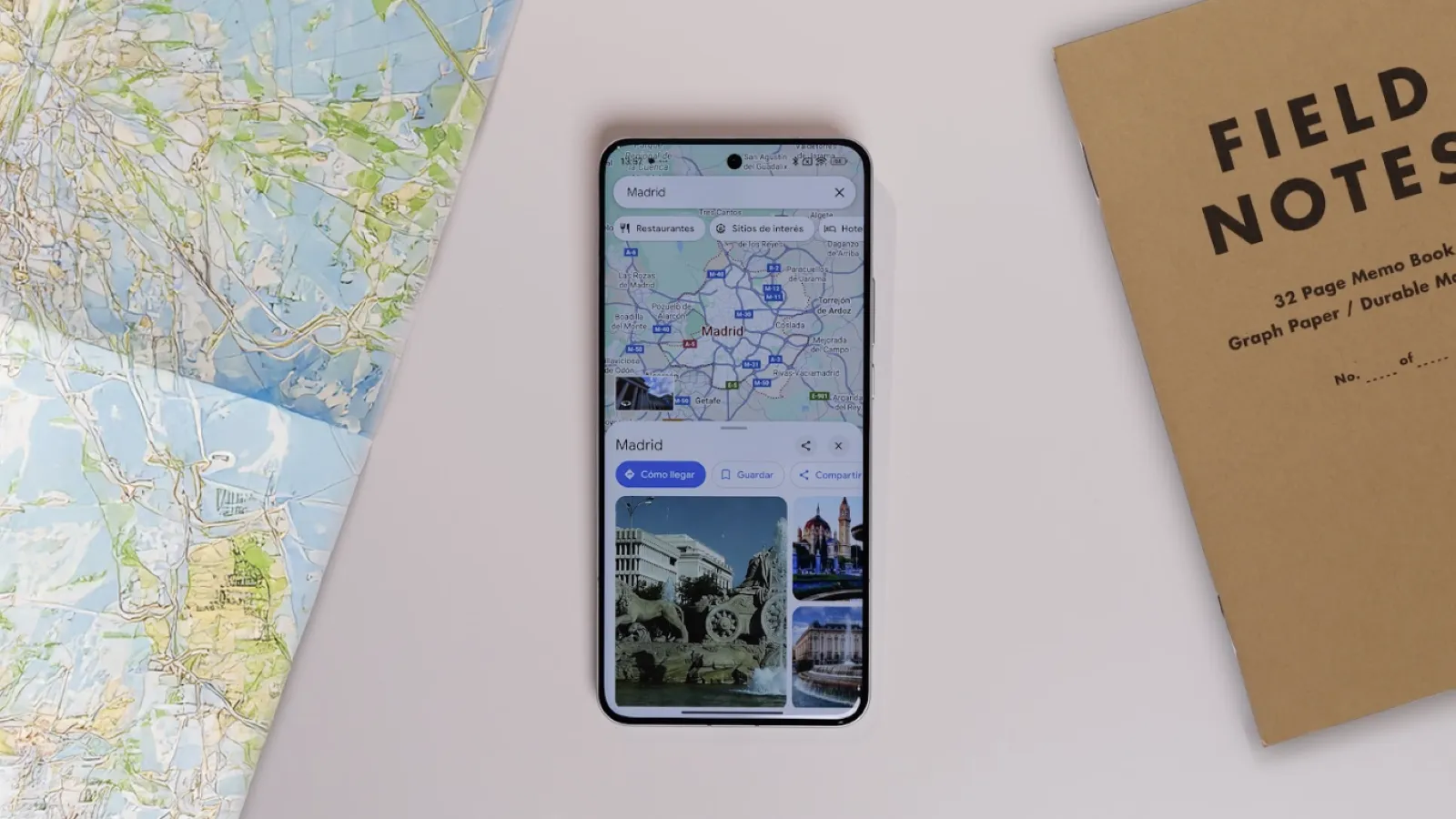
mapas de googlepor mucho Waze, Apple Maps o alternativas que existen en el mercado, sigue siendo la aplicación de navegación que usamos todos, casi a diario. Pero cuando no nos ubicamos como es debido, podemos medirnos en algún que otro problema.
Al fin y al cabo, tampoco es tan raro que el mapa, de buenas a primeras, nos situamos a varios metros de distancia o que la flecha de dirección parece desorientada y de la impresión de que estamos avanzando de espaldas por el mapa que nos muestra la plataforma de Google.
Hablamos de un problema que suele deberse a interferencias ambientales oa una configuración del sistema incorrecta y que, por suerte, se puede corregir fácilmente.
Arreglar la precisión de Google Maps
Para solucionar estas imprecisiones, es necesario entender que Google Maps funciona mejor cuando tiene acceso a múltiples fuentes de datos de forma simultánea. Sí, ya sé que solo recomendamos ver qué permisos tienen acceso a nuestras aplicaciones y restringirlos al máximo posible, pero Google Maps es un caso especial.
Activa la precisión de ubicación de Google
La forma más directa de mejorar el posicionamiento es permitir que el dispositivo utilice todos los recursos a su alcance. Por defecto, muchos teléfonos. Limitan el uso del GPS para ahorrar batería.pero esto reduce la confiabilidad en la ciudad.
Debes acceder a los ajustes de ubicación de tu dispositivo y buscar la opción de Precisión de la ubicación de Google. Al activarla, el terminal no solo usará los satélites GPS, sino que cruzará datos con redes Wi-Fi cercanas, antenas de telefonía y los sensores del propio móvil para situarte con un margen de error mínimo.
- Abre Ajustes.
- Selecciona Ubicación.
- Toca en Servicios de ubicación.
- Ingrese en Precisión de la ubicación.
- Activa la opción Mejorar la precisión de la ubicación.

Calibrar la brújula
Si el punto azul Delaware mapas de google muestra un haz de luz muy ancho o apunta en la dirección incorrecta, significa que la brújula digital necesita una calibración. Antiguamente se hacía moviendo el móvil en forma de ocho, pero ahora existe un método mucho más eficaz mediante realidad aumentada.
Dentro de la aplicación, pulsa sobre el punto azul que indica tu posición y selecciona la opción Calibrar. El sistema te pedirá que enfoques con la cámara hacia los edificios, carteles de tiendas o señales de la calle. Al reconocer el entorno, Google Maps ajustará tu orientación de forma casi instantánea y con una precisión milimétrica.
Mantén el Wi-Fi y el Bluetooth encendidos
Un error común es desactivar el Wi-Fi o Bluetooth al salir de casa para ahorrar energía. Sin embargo, Google Maps utiliza el escaneo de estas redes para triangular tu posición de forma mucho más rápida que el GPS convencional, especialmente cuando estás en interiores o zonas con edificios altos que bloquean la señal de los satélites.

Con solo dejar el Wi-Fi encendido el sistema podrá detectar los puntos de acceso cercanos y usarlos como referencias para corregir cualquier desviación en el mapa.
De todas formas, también puedes permitir que tu dispositivo busque puntos de acceso Wi‑Fi y dispositivos Bluetooth cercano para mejorar la precisión en Google Maps, desde la configuración de tu teléfono inteligente.
- Abra la aplicación de Ajustes.
- Toca Ubicación.
- Ingrese a Servicios de ubicación.
- Activa la Búsqueda de redes Wi‑Fi o Búsqueda de dispositivos Bluetooth.
