

Muchas veces pensamos que para trabajar mejor en el ordenador necesitamos programas adicionales, cuando en realidad Windows 11 ya tiene herramientas que pueden ayudarnos a ser más productivos.
Hay muchas funciones que son mis favoritas, pero en este artículo te comparto los trucos de Windows 11 que más uso cuando necesito concentrarme y trabajar de forma más rápida y eficiente.
Pantalla dividida en Windows 11 para trabajar más rápido
Este es un imprescindible cuando se trabaja en Windows, ya sea para estudios o trabajo. Usar la función de Snap Layouts en Windows para dividir la pantalla y tener diferentes aplicaciones visibles es una de las mejores dinámicas de productividad.
Elimina el caos visual y todo lo que necesito está delante, sin tener que estar abriendo, minimizando y buscando ventanas cada dos minutos. Y activar esta opción es muy simple. Solo tienes que pasar el cursor por el botón de maximizar en la esquina superior de la ventana y elegir la plantilla que prefieras. O si quieres usar un atajo de teclado, pulsa Windows + Z.
Como ves en la imagen, puedes elegir diferentes plantillas según lo que necesites e ir ajustando el tamaño de las ventanas.
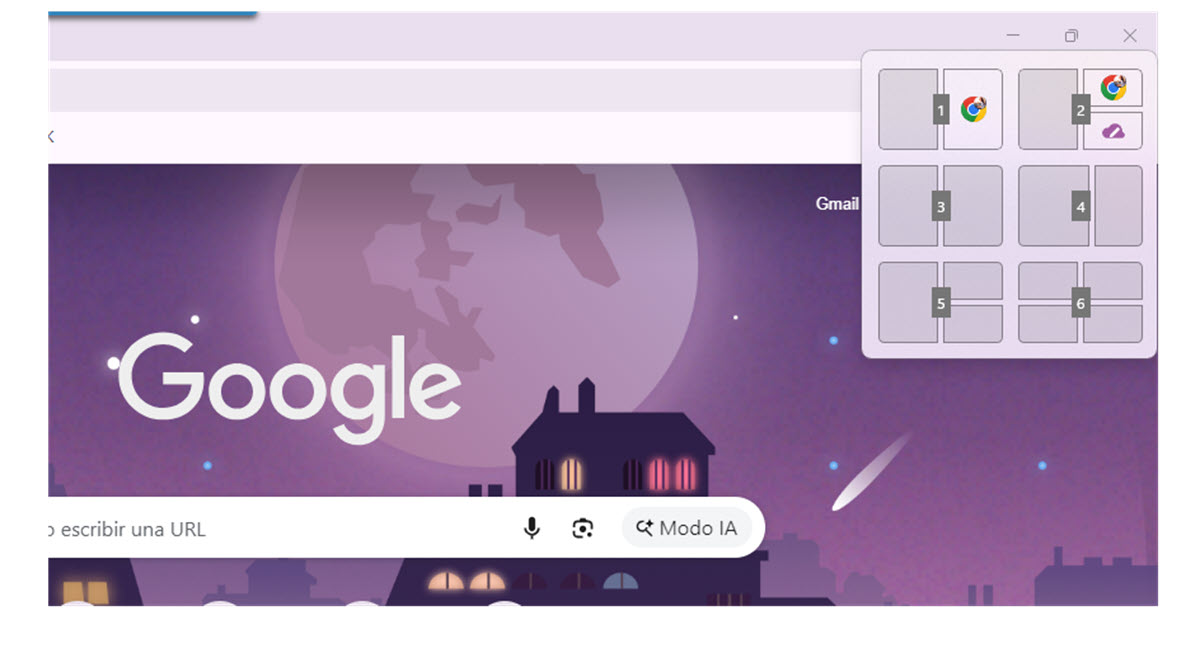
Si al pasar el cursor no te aparecen estas plantillas, no te preocupes, que puede solucionarlo en un simple paso:
- Abre la configuración de Windows y ve al apartado «Sistema»
- Buscar «Multitarea»
- Activa «Acoplar ventanas»
Escritorios virtuales en Windows 11 para trabajar en varios proyectos a la vez
A veces, para separar proyectos, me basta con usar distintos perfiles de Chrome y dividir lo personal de lo profesional. Pero cuando cada proyecto implica trabajar con varias aplicaciones abiertas al mismo tiempo, eso ya no es suficiente.
En ese caso, me valgo de los escritorios virtuales de Windows 11.Cada proyecto tiene su propio espacio.no se cruzan tareas y no me distraigo con lo que no toca en ese momento. Y para que cambiar de uno a otro escritorio no se convierta en un lío, les asigna nombres y fondos diferentes.
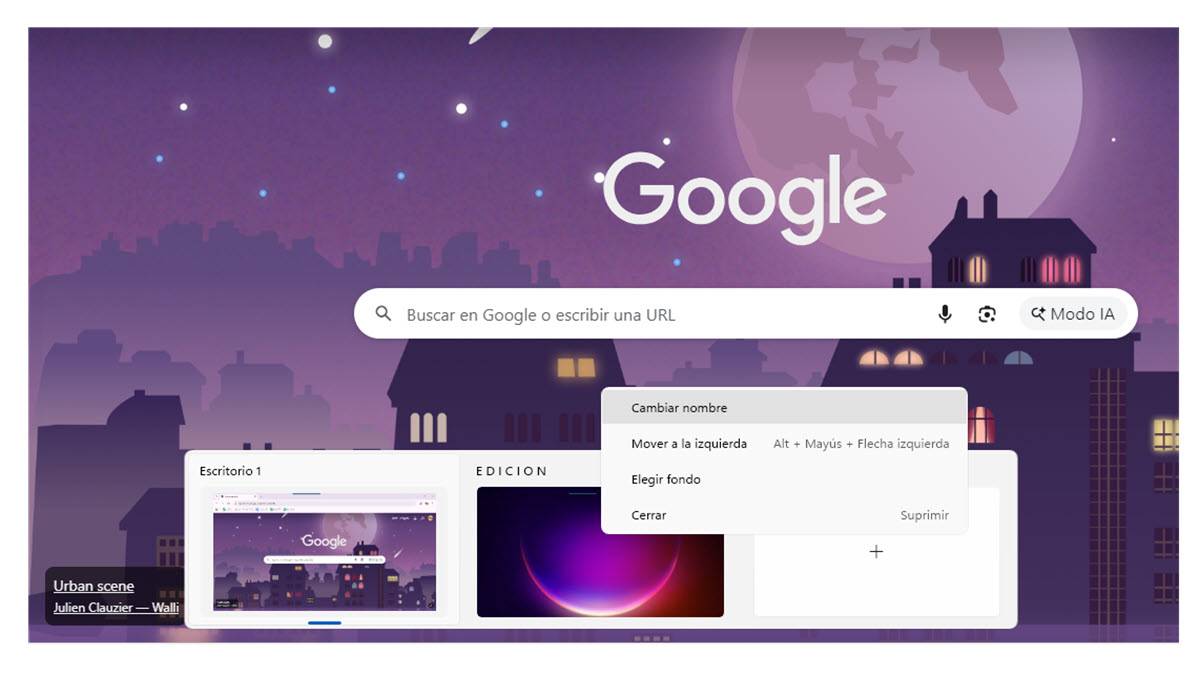
Puede parecer un detalle pequeño, pero marca la diferencia. Para personalizarlos solo tienes que abrir la vista de escritorios, selecciona el que quieras modificar y cambiar el nombre o el fondo desde ahí mismo, como ves en la imagen.
Enlace móvil en Windows 11 para responder mensajes sin tocar el móvil
Este me resulta tan imprescindible como la dinámica de la pantalla partida, ya que trabajar con archivos entre el móvil y el ordenador deja de ser complicado y se vuelve mucho más ágil.
Por ejemplo, ya no necesito usar cables o aplicaciones para compartir capturas de pantalla desde el móvil al ordenador, ya que la sincronización es automática y aparecen en Windows al instante. O si quiero contestar un mensaje desde el ordenador sin tener WhatsApp web abierto, usa la notificación que llega mediante Enlace de Windows y listo.
Al principio puede ser un complicado poco configurar esta opción, pero en el artículo de abajo lo explicamos paso a paso.
Sesiones de concentración en Windows 11 cuando necesito terminar algo importante
En proyectos largos me funciona trabajar con la técnica Pomodoro, que consta de trabajar en intervalos de 25 minutos con descansos de 5 minutos. Hay muchas aplicaciones dedicadas a esto, pero en Windows usan las «Sesiones de concentración» que están dentro de la aplicación Reloj.
Si bien tiene una configuración predeterminada, puedes crear la que te resulte más cómoda según tu nivel de energía o dinámica de trabajo. Es simple, pero funciona.
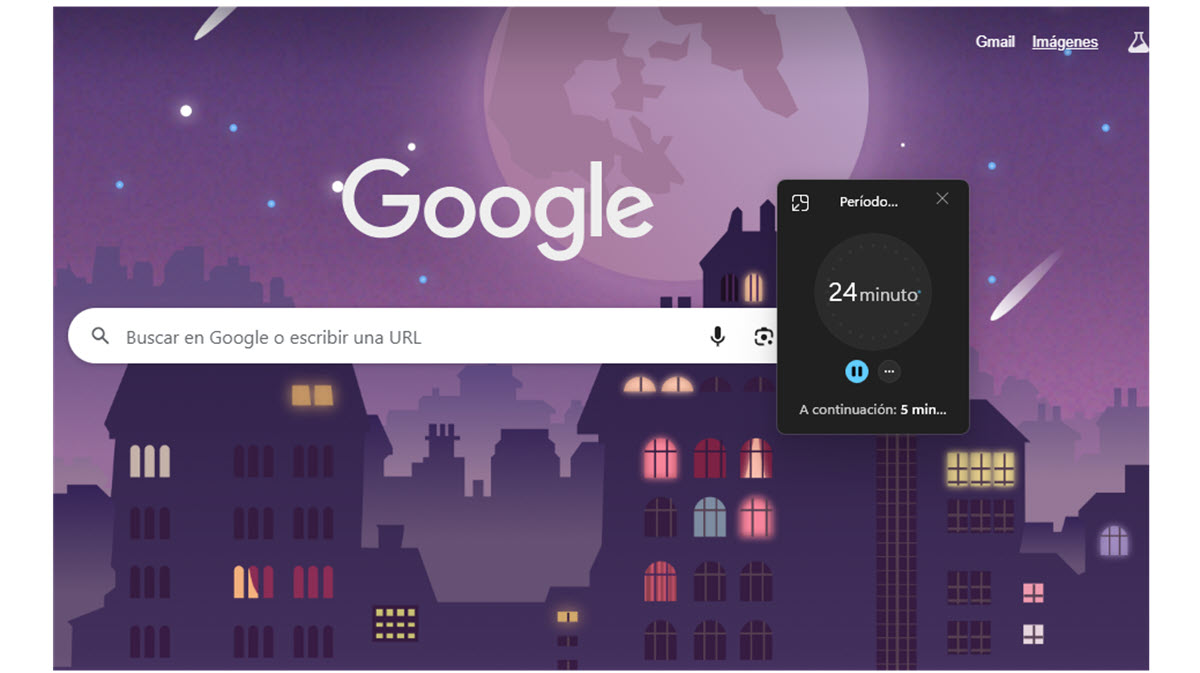
Mientras dura la sesión, las notificaciones se desactivarán automáticamente, así que no tienes que perder tiempo ajustando este detalle. Y si trabajas mejor con música de fondo, desde la aplicación puedes conectarte con Spotify.
Y una vez que encuentras la configuración que te funciona, solo lo activa y deja el temporizador visible como widget en la pantalla, como ves en la imagen.
Luz nocturna en Windows 11 para reducir la fatiga visual
Esta es una pequeña configuración que tengo activada de forma automática para reducir la fatiga visual cuando tengo que estar. en el ordenador muchas horas por las noches.
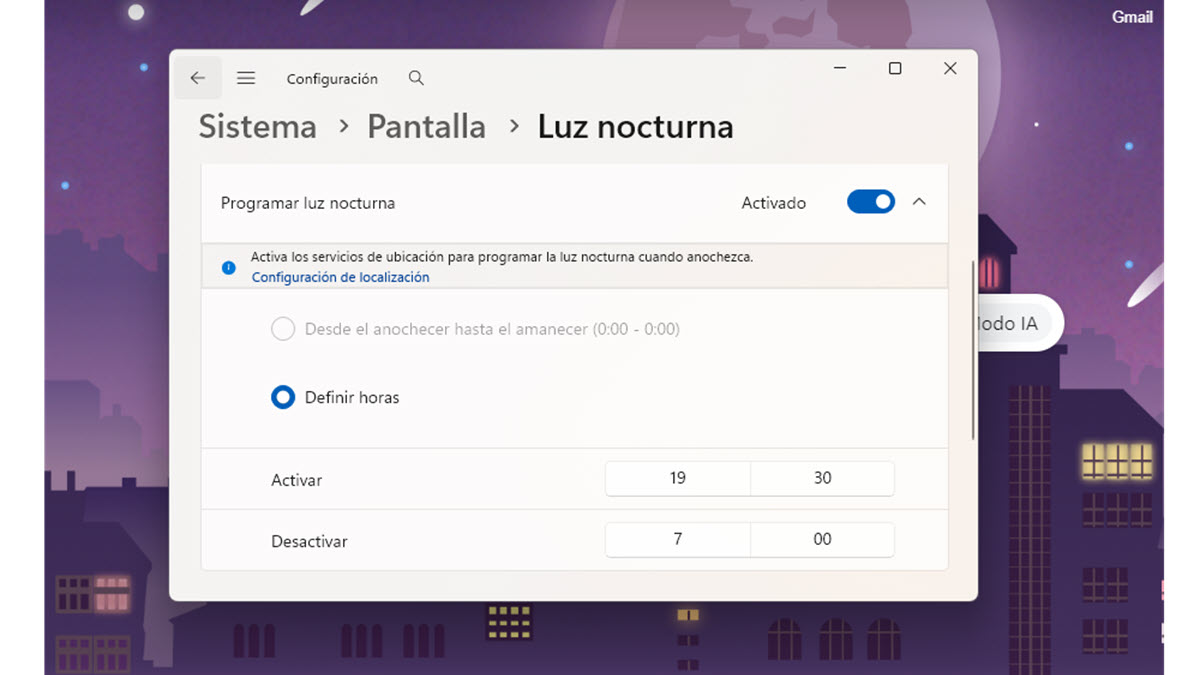
Seguro conoces aplicaciones que bajan la intensidad de la luz de la pantalla y buscan colores más cálidos, pero en Windows 11 no necesitas instalar nada. Tiene la opción de «Luz nocturna» que puedes activar desde el menú de configuración rápida. Y por supuesto, puedes configurar algunos detalles.
Por ejemplo, puede configurar la intensidad y definir en qué horarios quiere que se active de forma automática. Puedes marcar la opción «Desde el anochecer hasta el amanecer» o establecer tu propio período de tiempo.
Historial del portapapeles en Windows 11 para recuperar textos e imágenes
Si trabajas con fórmulas o código, seguro que más de una vez te has hecho un lío copiando y pegando de un lado a otro, y sin querer has perdido algo que te interesaba. En esos casos, usar el historial del portapapeles puede ser la solución.
Con solo pulsar sobre Ventanas + V irás directo al portapapeles, donde encontrarás todo lo que has copiado y pegado, ya sea texto o imágenes. Te dirá la hora que se copia y las opciones de eliminarlos o fijarlos. Y por supuesto, con solo copiarlas puedes pegarlas nuevamente en cualquier parte. Es como tu propio archivo secreto de copiado y pegado.
Por supuesto, no lo uses para contraseñas y datos personales importantes, ya que esa información no debería quedar en el portapapeles. Y hablando de atajos de teclado en Windows 11 que puede ahorrarnos tiempo y ayudarnos a ser más productivos, en el artículo de abajo tienes algunos que deberías conocer.
