

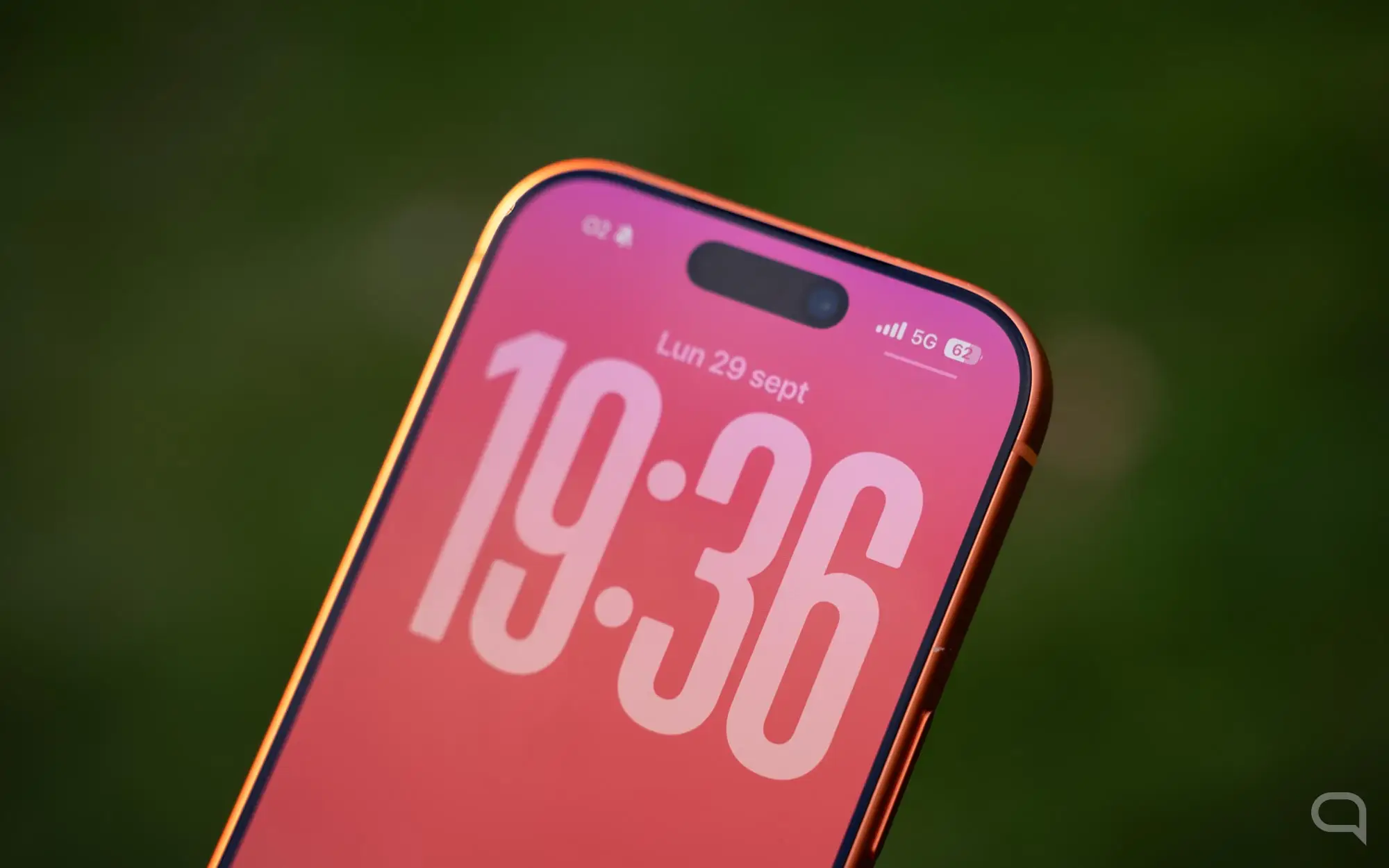
Cuando adquieres un nuevo dispositivo electrónico, como un teléfono móvil, lo primero que hacemos, tras sacarlo de su caja, es encenderlo. Apagar el iPhone y encender el iPhone son dos acciones básicas que, en principio, todos deberíamos dominar. Pero hay varias maneras de hacerlo. Algunas más obvias que otras. Y en función de la situación en la que te encuentres, puede que necesites aprender una nueva manera de encender, apagar o reiniciar el iPhone si lo necesitas. Tarde o temprano lo agradecerás.
Por lo general, la mayoría de acciones que puedes hacer con tu iPhone son muy intuitivos. Y aunque no las veas a simple vista, más pronto que tarde harás un gesto o tocarás algo que te permitirá descubrir un nuevo metodo para realizar una tarea con mayor comodidad o más rápido que con el método tradicional. Descubrimientos que no siempre aparecen en la documentación oficial de Apple. O que cuesta encontrar. Lo mismo ocurre al apagar el iPhone o al reiniciarlo, en especial cuando te ves obligado a forzar el reinicio del iPhone por un problema puntual o recurrente.
A continuación, repasamos todas las maneras posibles de apagar el iPhone. Según el modelo y antigüedad de tu iPhonepreferirás o te verás obligado a emplear una u otra solución. En especial cuando los botones físicos de tu dispositivo Empiezan a dar problemas. En esos casos, siempre hay alternativas que no implican cambiar el teléfono por otro nuevo. Y, para terminar, vamos a ver de qué forma puedes reiniciar o forzar el reinicio de tu iPhone cuando todo lo demás falla y no hay manera de volver a la normalidad.
Encender el iPhone presionando un botón

Es lo primero que hacemos todos cuando tenemos el iPhone en las manos. Encender el iPhone no tiene secreto alguno. Apple lo reanudará así. “Manten pulsado el botón lateral hasta que aparezca el logotipo de Apple”. Algo que te llevará unos pocos segundos. Y que apenas repetirás, pues lo habitual es mantener el teléfono encendido durante todo el día y cargarlo cuando la batería esté baja.
Pero, ¿qué ocurre si no se enciende al pulsar el botón? Con unos pocos segundos debería bastar, así que si el iPhone no responde, prueba lo siguiente, tal y como recomendarán es iFixit:
- Pon un cargar tu iPhone. A poder ser, con su cargador y/o cable oficial
- Espera 30 minutos antes de volverlo a encender.
- Si sigue sin encender, comprueba el puertoel cable de carga y el cargador
- Puede que estén sucios y no carguen bien.
- Si sigue sin cargar ni encender, puede que el problema de batería o hardware
- Así que lo mejor es acudir al servicio técnico a que lo revisen a fondo
Apagar el iPhone con botones físicos

El botón de encendido de tu dispositivo Apple también sirve para apagarlo. Así que la manera más popular de apagar el iPhone es mantener presionado el botón lateral hasta que aparezca el regulador que indica Desliza para apagar. Desliza el dedo arrastrando el botón de apagado de la pantalla de tu iPhone y este se apagará al cabo de unos segundos.
Sin embargo, puede que tengas configurado el botón lateral para activar Siri. Si es así, tendrás que usar dos botones para apagar el iPhone usando botones físicos. Tal y como explica Apple, “mantén pulsa simultáneamente el botón lateral y cualquiera de los botones de volumen hasta que aparezcan los botones deslizantes y, a continuación, arrastre el de apagado”.
Apagar el iPhone desde el centro de control

Si el botón lateral de tu iPhone empieza a darte problemas, puedes apagar el iPhone sin pulsarlo. Un método rápido y eficaz consiste en abrir el centro de controlpresente desde iOS 18 en adelante, y mantener pulsado el botón o icono de apagado. Al instante aparecerá el regular con el indicador Desliza para apagar.
Para abrir el centro de control de iOS, tienes deslizar tu dedo por la pantalla del iPhone desde la esquina superior derecha hacia abajo. Es decir, como si quisieras arrastrar los indicadores de cobertura y batería. Una vez abierto el centro de control, en la esquina posterior derecha verás el icono de Apagar. No vale con pulsarlo una vez. Mantenlo pulsado unos segundos.
Apagar el iPhone desde los ajustes

Segundo método para apagar el iPhone si no quieres o no puedes usar el botón lateral de tu teléfono. Desde los Ajustes del propio teléfono puedes apagar el dispositivo. La ruta a seguir es Ajustes > General > Apagar. Una vez activada esa opción, al cabo de unos segundos verás en la pantalla el regulador que dice Desliza para apagar.
Pedir a Siri que apague tu iPhone

Otra manera de apagar el iPhone consiste en pedirselo a Siriel asistente inteligente de Apple. Puedes hacerlo a través del buscador o con una orden de voz. La primera opción consiste en deslizar el dedo hacia abajo por la pantalla hasta ver el Buscador de Siri. escribe Apagar y verás que se muestra un atajo a esa opción dentro de Ajustes. Pulsa ese atajo y se abre Ajustes justo donde está el botón o enlace Apagar. Ya solo te queda pulsar en Apagar para ver el regulador con el botón que tienes que deslizar para apagar tu iPhone.
Y si usas Siri para pedirle cosas con Órdenes o comandos de voz.uno de esos comandos puede ser apagar tu iPhone. Activa Siri como haces normalmente, según cómo hayas configurado tu iPhone previamente, y pídele algo como “Oye, Siri, apaga el iPhone”. En la pantalla, verás un mensaje preguntándote si estás seguro de querer apagar ese dispositivo. Las a opciones eligen son Cancelar y Apagar.
Apagar el iPhone con AssistiveTouch

AssistiveTouch es una herramienta muy práctica que puedes activar en tu iPhone y que ofrece una serie de ataca a acciones tan habituales como “ajustar el volumen, bloquear la pantalla, usar gestos con varios dedos, reiniciar el dispositivo o sustituir los botones”. Forma parte de las muchas facilidades que Apple integra en el apartado de Accesibilidad. Paraca activar Toque de asistencia deberías ir a Ajustes > Accesibilidad > Tocar > AssistiveTouch. Aunque también puedes activarlo pidiéndoselo a Siri o usando la ruta alternativa Ajustes > Accesibilidad > Función rápida y, finalmente, activar Toque de asistencia.
Por defecto, AssistiveTouch es un botón virtual que puedes colocar donde menos te moleste arrastrándolo por la pantalla. Cuando lo necesites, púlsalo y verás el menú de opciones disponibles. Entre esas opciones, encontrarás la que dice reinicia. La ruta a seguir es Dispositivo > Más > Reinicia.
Pero puedes personalizar los atajos de AssistiveTouch. Si vas a Ajustes > Accesibilidad > Tocar > AssistiveTouchencontrarás una opción llamada Personalizar menú flotante. Allí podrás asignar botones y atajos. El botón que nos interesa es el de LLAMADA DE SOCORRO. Cuando se activa, también incluye el regulador que dice Desliza para apagar.
Reiniciar o forzar el reinicio del iPhone

Ahora que ya sabemos encender y apagar el iPhonetoca reiniciarlo. Reiniciar el iPhone es la solución más rápida y eficaz ante la mayoría de los problemas que te encuentres con tu dispositivo móvil. Una aplicación que hace el tono, el teléfono se calienta demasiado o va muy lento… Muchos problemas se pueden resolver con un simple reinicio. En realidad, el iPhone no tiene una función de reinicio propiamente. En su lugar, apaga el iPhone, espera unos segundos y, a continuación, vuélvelo a encender.
Pero si tienes un problema grave en tu iPhone, como que no responde a ningún gesto, toque o botón, seguramente querrás forzar el reinicio del iPhone. A ver si así vuelve a su funcionamiento normal. Para forzar el reinicio, tendrás que seguir estos pasos:
- Pulsa y suelta rápidamente el botón de subir volumen
- Pulsa y suelta rápidamente el botón de bajar volumen
- Mantén pulsado el botón lateral
- Cuando aparezca el logotipo de Apple, suelte el botón lateral
Si no da resultados positivos la primera vez, vuelve a probar. Y, como vimos al principio de este artículo, otra posible solución, si tu iPhone no responde, consiste en ponerlo a cargar y esperar unos minutos para volver a tocarlo. Puede que así vuelva a encenderse y volver a funcionar con normalidad.
