



¿Te gustaría tener ChatGPT siempre a mano en tu móvil y abrirlo en segundos, sin perder tiempo buscando la aplicación o escribiendo la dirección web cada vez que lo necesitas?
La buena noticia es que esto es posible gracias a los accesos directos y widgets, disponibles tanto en Android como en iPhone. En este artículo te mostramos paso a paso cómo lograrlo, con trucos prácticos para que sea rápido, cómodo y útil en tu día a día.
Cómo crear accesos directos a ChatGPT si no tienes instalada la aplicación
Si eres de los que prefieres no instalar aplicaciones adicionales, no te preocupes, aún puedes tener ChatGPT en tu móvil como si fuera una aplicación nativa, usando un acceso directo que te llevará a la versión web. Esto es ideal si tu móvil tiene poco espacio o si prefieres mantenerlo lo más ligero posible.
Para hacerlo, sigue estos pasos:
- Abre Google Chrome o tu navegador web preferido
- Acceder a la página de ChatGPT e inicia sesión
- Pulsa los tres puntos de la esquina superior derecha para abrir el menú del navegador.
- Selecciona «Añadir a la pantalla de inicio» (o “Agregar a la pantalla principal”, según el navegador)
- Escribe un nombre (por ejemplo: “ChatGPT”) y confirma.
Ahora tendrás un icono en tu pantalla que funciona como una aplicación. Solo necesitas pulsarlo y se abrirá directamente ChatGPT en tu navegador, sin pasos intermedios ni necesidad de escribirlo en el buscador.
Si quieres usar la IA de forma más práctica, puedes valerte de los widgets. Así no solo se abrirá ChatGPT rápido, sino que también accederás a funciones como el modo de voz o respuestas rápidas. Para esto sí ¿Necesitas tener instalada la aplicación de ChatGPT?disponible tanto para iPhone como para Android.
Cómo crear accesos directos a ChatGPT en Android
Los widgets de ChatGPT no están disponibles en todos los móviles Android, pero puedes seguir estos para descubrir si está en el tuyo:
- Pulsa sobre un espacio vacío de la pantalla de inicio
- Selecciona «Widgets» en el menú inferior.
- Busca «ChatGPT» y verifica si tu dispositivo tiene widgets disponibles
- Elige el widget y colócalo en la pantalla.
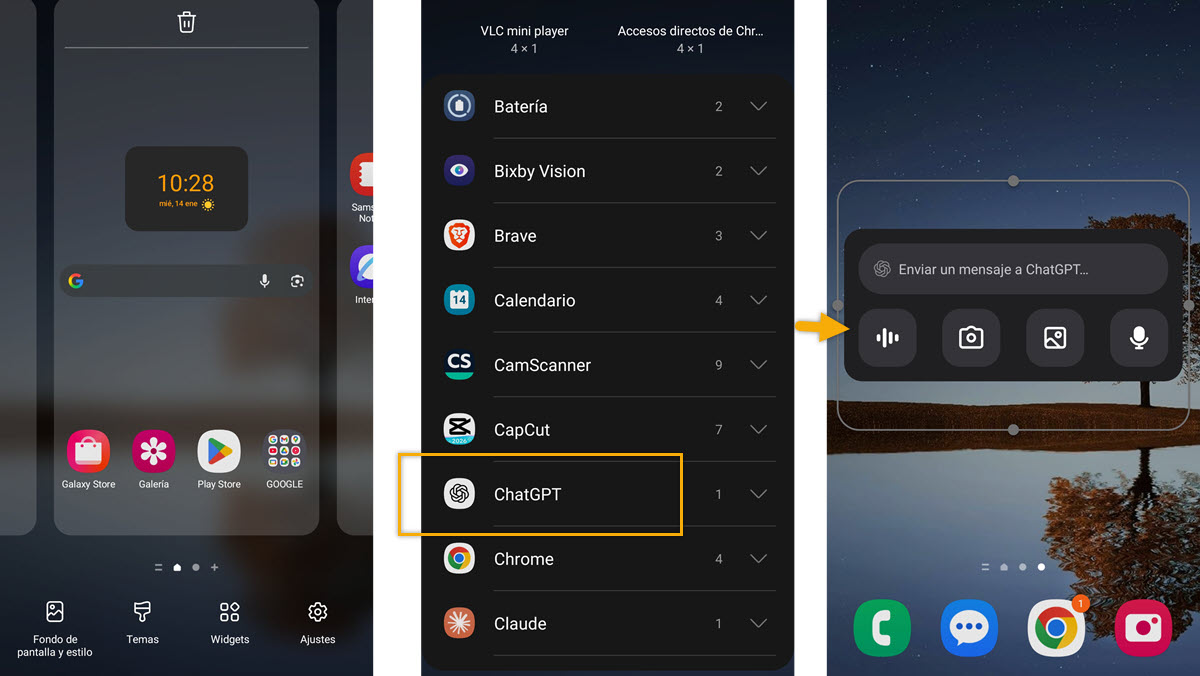
Si tienes un widget como ves en la imagen, tendrás accesos directos para los modos principales de ChatGPT y una pequeña entrada de texto para enviar tu consulta a la aplicación.
Cómo crear accesos directos a ChatGPT en el iPhone
En algunos móviles iPhone, existe la posibilidad de acceder a los widgets de ChatGPT y tener acceso directo para el modo avanzado de voz. De esta forma, puedes hacer consultas rápidas en ChatGPT sin necesidad de escribir. Para ello, sigue estos pasos:
- Pulsa en un espacio vacío de la pantalla de inicio
- Selecciona «Personalizar» o «Editar pantalla de inicio», según tu versión de iOS.
- Elige «Añadir widgets»
- Busca «ChatGPT» en la lista de widgets disponibles.
- Podrás elegir entre el modo normal o el modo avanzado de voz, según lo que más te convenga.
- Coloca el widget en la pantalla principal y ajústalo a tu gusto.
Si tu móvil no tiene widgets asignados para ChatGPT, no te preocupes, que también puedes valerte de los accesos directos que encontrarás en el propio icono de la aplicación. Este truco es ideal para aquellos móviles Android o iPhone que no ofrecen widgets completos o si prefieren mantener la pantalla más limpia.
Solo tienes que sacar el icono de ChatGPT del cajón de aplicaciones y colocarlo en un lugar visible de la pantalla de inicio, para que sea fácil de usar. Luego, mantén presionado el icono de ChatGPT y verás que aparecen varios accesos directos, que pueden incluir opciones como “Voz” o “Cámara”, dependiendo de las funciones disponibles en tu versión de la aplicación.
Aunque este método no es tan visual ni tan cómodo como los widgets, sigue siendo una forma rápida de acceder a funciones específicas sin tener que abrir la aplicación por completo.
