

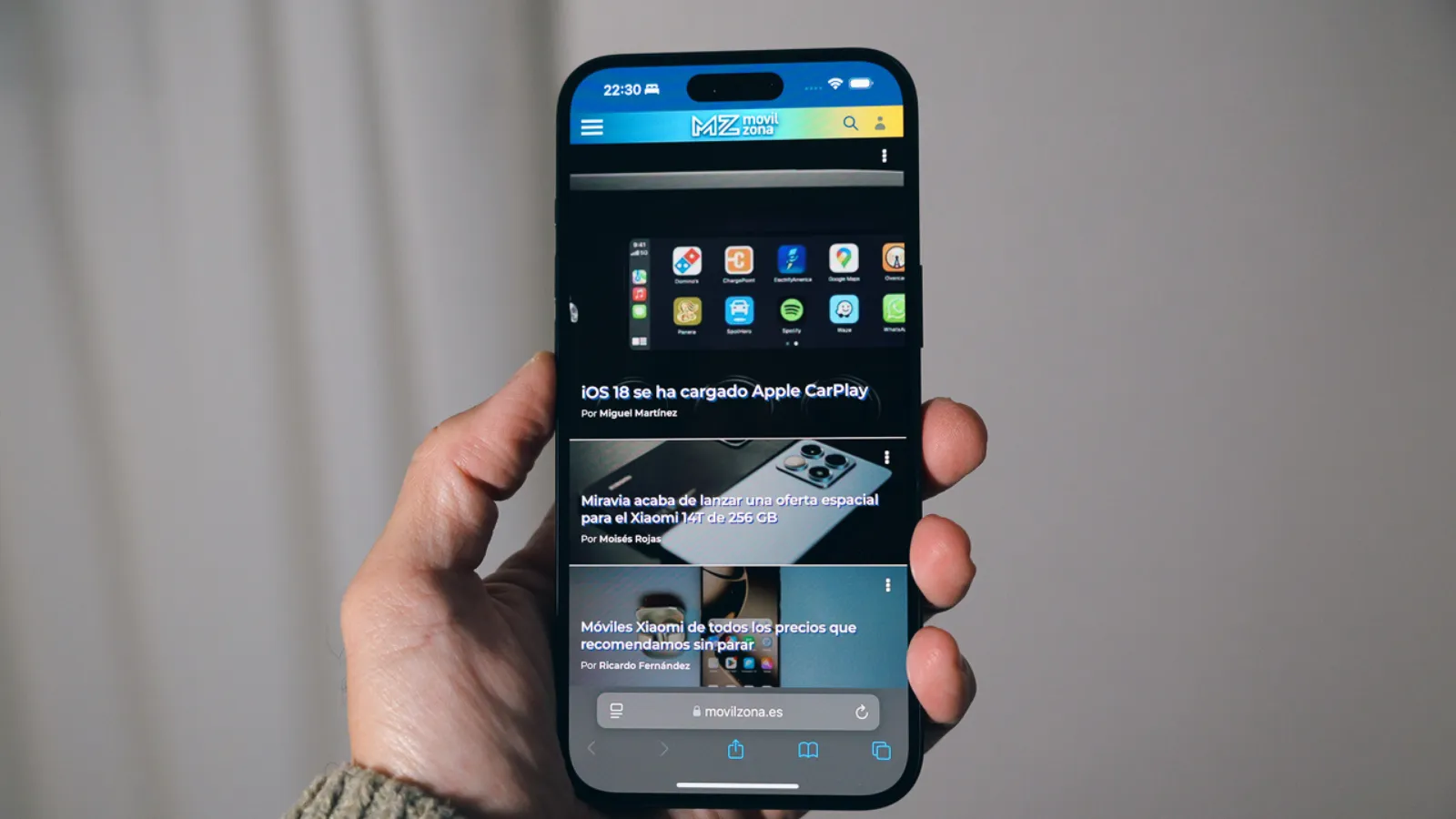
La necesidad de compartir contenido extenso, como artículos periodísticos profundos, recetas de cocina detalladas o hilos de debate en redes sociales, a menudo choca con las limitaciones de una captura de pantalla tradicional. El método de realizar múltiples capturas consecutivas genera una serie de imágenes que dificultan la lectura, desorganizan la galería ya menudo se envían en el orden incorrecto.
Para resolver este problema de comunicación visual, la tecnología móvil actual ha estandarizado la función de Captura con desplazamiento. Esta función nativa permite al dispositivo escanear todo el contenido vertical de una página web o aplicación en un único archivo de imagen continua.
El sistema se encarga de unir los píxeles de forma inteligente, eliminando las barras de navegación repetidas y ofreciendo una solución limpia y profesional para guardar información sin cortes. A continuación, detallamos el proceso exacto para activarlo en los principales sistemas operativos del mercado.
Cómo realizar capturas extendidas
Aunque la finalidad es la misma, la ejecución y el resultado final varían significativamente dependiendo de si su dispositivo utiliza el sistema de Google o el de Apple.
En Android
Android fue el sistema pionero en democratizar esta función, integrándola hace años en capas de personalización como las de Samsung o Xiaomi antes de que fuera nativa en Android 12. Hoy en día, es una herramienta estándar en casi cualquier teléfono moderno.
El proceso es extremadamente sencillo, pero requiere rapidez de reacción:
(Capturas)
- Realice una captura de pantalla normal utilizando la combinación física habitual (generalmente Volumen Abajo + Botón de Encendido).
- No esperes a que la miniatura desaparezca. Fíjate inmediatamente en la barra de herramientas flotante que aparece en la parte inferior de la pantalla.
- Busca un botón que suele tener forma de dos flechas hacia abajo o que dice Capturar más (en Samsung) o Desplazar (en Xiaomi).
- Pulsalo una vez. Verás cómo la pantalla baja sola un tramo y la imagen de la izquierda se hace más larga.
- Mantén presionado el botón o dale varias veces consecutivas hasta que hayas capturado todo el texto que necesitas.
- Al terminar, toca la imagen para guardarla. El resultado será un solo archivo JPG o PNG largo en tu galería, perfecto para compartir por mensajería instantánea como una imagen normal.
En iPhone
En los iPhone, la función existe, pero Apple la implementa con una filosofía distinta y una letra pequeña importante que debes conocer: por defecto, el sistema no genera una imagen para la galería, sino un documento.
- Realice la captura de pantalla (Volumen Arriba + Botón de Encendido en modelos con FaceID).
- Toca rápidamente la miniatura que aparece en la esquina inferior izquierda antes de que se desvanezca.
- Se abrirá el editor de capturas. Mira la parte superior de la pantalla, donde verás dos pestañas: Pantalla (la opción por defecto) y Página completa.
- Selecciona Página completa. Verás aparecer una barra lateral a la derecha que te muestra una vista previa de toda la web de arriba a abajo.
- Al darle a Ok y guardar, el iPhone te avisará de que guardará un archivo PDF en la aplicación Archivos, no una foto en la aplicación Fotos.
Al ser un PDF, si lo envías por WhatsApp, la otra persona recibirá un documento para descargar, no una imagen que se previsualiza en el chat. Si necesitas imperiosamente que sea una imagen (JPG) para compartirla fácilmente en redes sociales, tendrás que recurrir a aplicaciones gratuitas de terceros como Tailor, que cosen las capturas automáticamente.
