


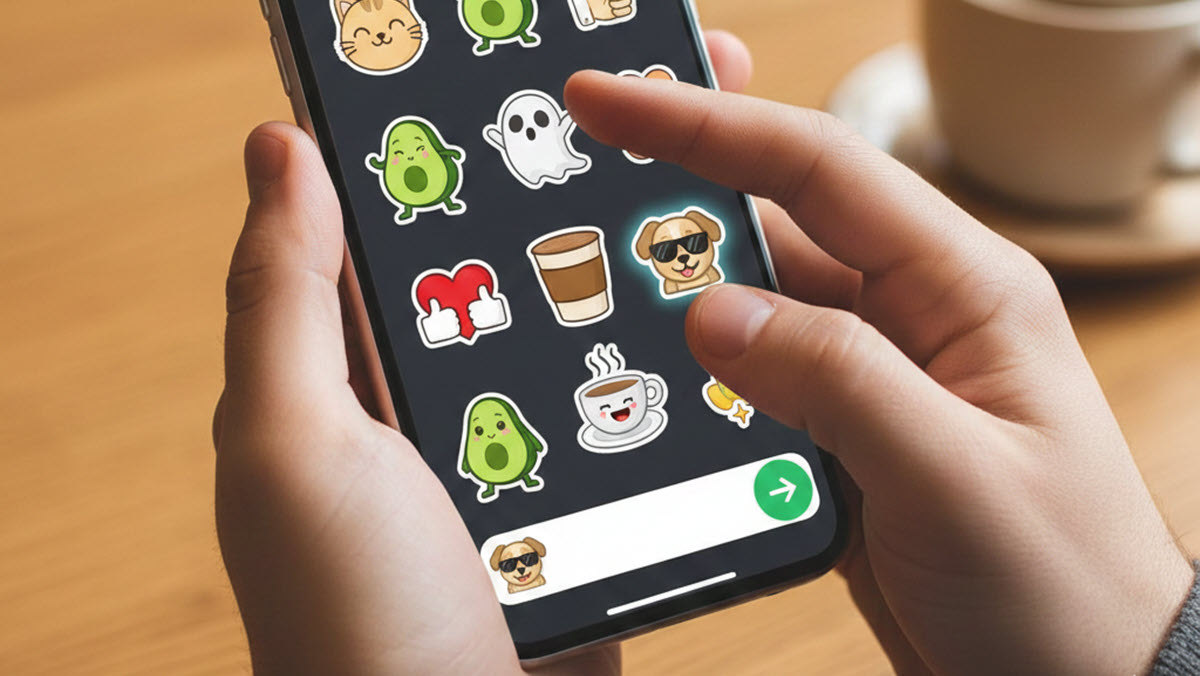
Si eres de los que tienes un montón de stickers en WhatsApp, seguro más de una vez te habrá pasado de buscar «ese» que quieres enviar y no encontrarlo en ningún lado. Y lo que tenía que ser una respuesta divertida y espontánea se convierte en una complicación.
Y no, no es que se haya eliminado, solo que guardamos tantos stickers sin darnos cuenta, que resulta difícil encontrarlos. La buena noticia es que podemos solucionarlo de forma sencilla. En esta guía te muestro cómo organizar y buscar stickers de WhatsApp para que puedas usarlos en tus chats sin complicarte.
Usa la búsqueda integrada para encontrar stickers por palabra
La forma más fácil de encontrar un stickers, aunque tengamos cientos de stickers descargados, es usar la función de búsqueda integrada.
Sí, WhatsApp te permite buscar stickers escribiendo una palabra. Es una función que pasa desapercibida, pero es muy útil si queremos responder con un adhesivo lo más rápido posible.
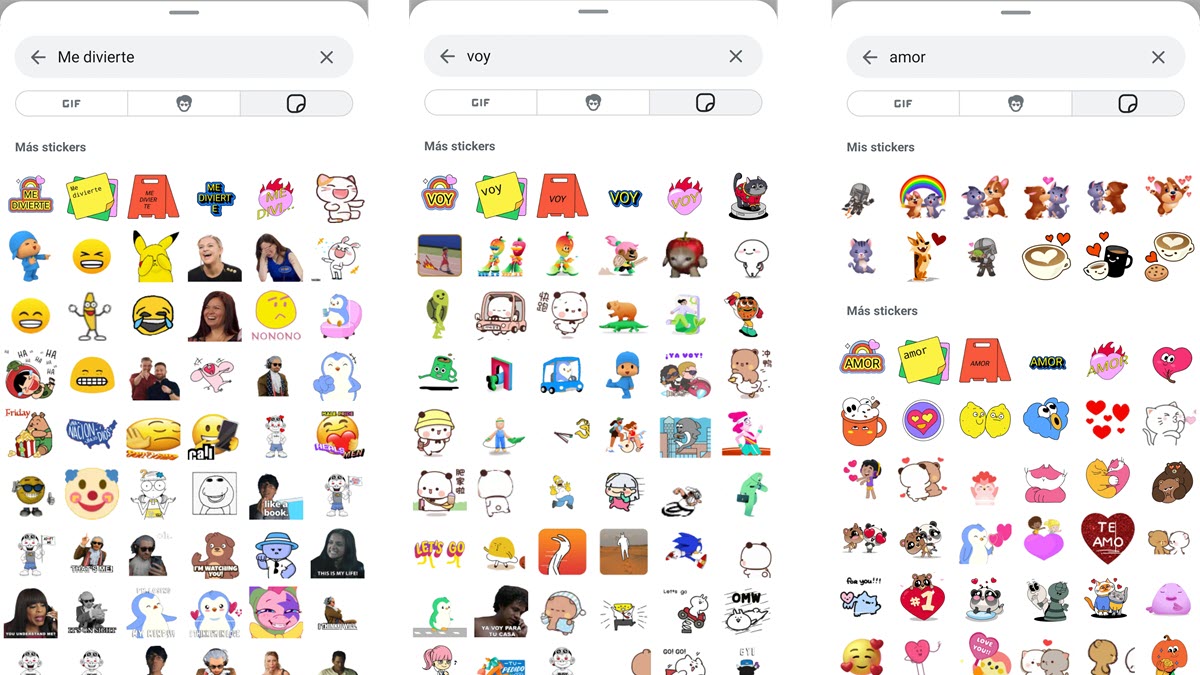
Para ello, solo sigue estos pasos:
- Ve a la pestaña de stickers
- Pulsa sobre el icono de la lupa
- Escribe la palabra clave. «Risa», «Hola», «Me encanta», lo que deseas expresar en el chat.
Tal como ves en las imágenes, WhatsApp primero te mostrará todos los stickers instalados que se asocian con esa búsqueda, y luego, otras opciones que puedes instalar. No siempre es perfecto, depende de cómo estén etiquetados los stickers que tienes, pero funciona con los más populares.
Deja que el teclado te ayude a encontrar stickers en WhatsApp
Otra forma de encontrar stickers rápido es apoyarte en las funciones del teclado.
Por ejemplo, si usas Gboard, verás que detectará lo que escribes y te sugiere. emojis y pegatinas relacionadas sin que tengas que abrir el panel de pegatinas.
O puedes valerte de la función de Gboard que mantiene en la barra los emojis que más usas en tu cuenta de WhatsApp. Así no tienes que estar saliendo del teclado para buscarlos, simplemente las tocas y los envías en el chat.
Un detalle a tener en cuenta es que estas funciones no están habilidades de forma predeterminada:
- Ve a los ajustes de Gboard
- Busca la sección » Emojis, pegatinas y GIFs»
- Activa las opciones «Fila de acceso rápido a emojis» y «Sugerencias al escribir»
Guarda tus stickers favoritos en un solo lugar
Una de las formas más simples de organizar los sitckers es teniendo siempre a mano aquellos que usas con mayor frecuencia. Y para ello, puedes valerte de la opción «Favoritos» de WhatsApp:
- Mantén presionado el sticker
- Pulsa en «Añadir a Favoritos»
Cuando los guardias de esta manera, todos tus stickers aparecerán juntos en la sección “Favoritos”. Sencillo y práctico.
Crea carpetas con tus stickers de WhatsApp instalados
Aunque no podemos modificar los packs de stickers que ya vienen instalados, sí podemos crear nuestros propios packs usando los stickers que tenemos. No significa que vayas a crear stickers nuevos, sino que vas a crear un “pack” como si fuera una carpeta para Organiza todo como te resulte más práctico.
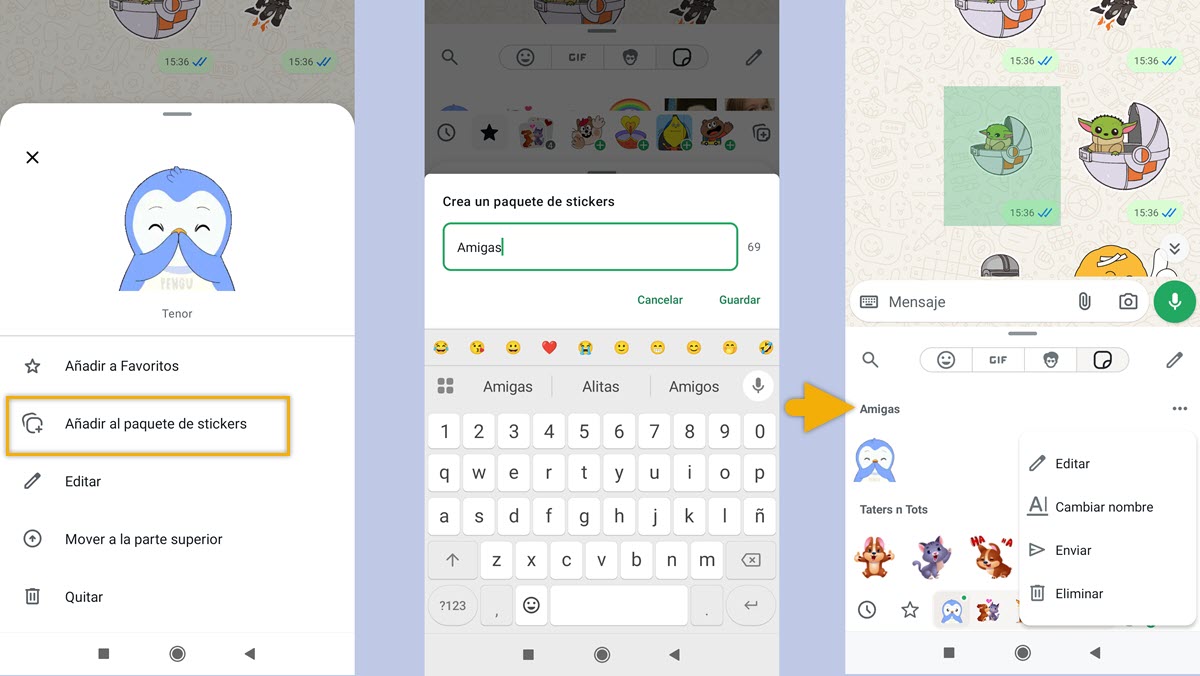
Por ejemplo, puedes crear un pack llamado “Amigas” y guardar ahí todos los stickers que usas siempre en tu grupo de mejores amigas. Para ello, sigue estos pasos:
- Pulsa sobre el stickers que te interesa
- Elige «Añadir al paquete de stickers»
- Escribe el nombre del nuevo paquete o usa uno ya creado.
De esa forma, podrás organizar tus stickers por categorías, color, emoción, etc.
Elimina los stickers que no usas y libera espacio.
Con el tiempo vamos acumulando packs de stickers que ya ni usamos, y al final solo hacen que todo esté más desordenado. Así que, toma un momento para eliminar esos stickers que ya no usaso que instalaste por curiosidad y olvidaste quitarlos.
Desde la sección de stickers puedes borrar cualquier pack que no quieras seguir usando.
Y no te preocupes, esto no afecta a tus chats, no borra tus conversaciones ni cambia nada importante en tu WhatsApp.
