


¿Hitster no funciona y no sabes por qué? Puede que la música no se conecte a Spotify, que tu Chromecast o Apple TV no aparezcan, o que la aplicación se bloquee justo cuando quieres empezar a jugar. Es un problema más común de lo que parece y suele tener solución.
Muchos usuarios se preguntan cómo solucionar los fallos de Hitster, por qué no se conecta a dispositivos externos o si su móvil es compatible. En este artículo te explicamos por qué Hitster no funciona, los problemas más frecuentes con Spotify, Chromecast, Apple TV y tu teléfono, y cómo resolverlos paso a paso.
La aplicación de Hitster no se conecta a Spotify
«Hitster no funciona con Spotify», «Hitster no se conecta a Spotify», Estas son unas de las búsquedas más habituales entre los usuarios que usan esta aplicación musical. Y lo más curioso es que este error suele afectar más a los usuarios de Spotify Premium que a las cuentas gratuitas.
Si eres uno de ellos, y la app de Hitster no se vincula correctamente con Spotify, las canciones no coinciden con las tarjetas o errores de reproducción, puedes probar con algunas de estas opciones para solucionarlo:
Verifica el tipo de cuenta
El error más común suele venir de undesajuste en la configuración inicial. Si cambias de un plan gratuito a Spotify Premium (o al revés), Hitster puede entrar en conflicto. Por eso, asegúrate de que tu plan de Spotify (premium o gratuito) coincida con el que seleccionaste al inicio del juego, ya que es importante para que el algoritmo de reproducción funcione correctamente.
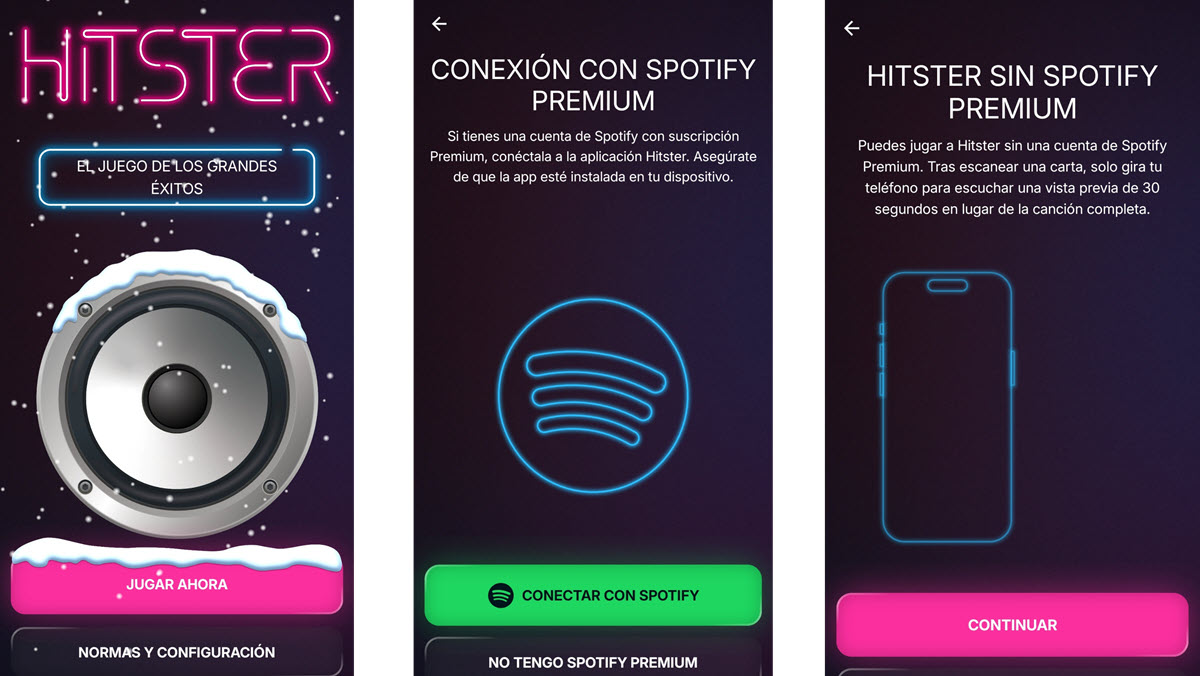
Y si te has equivocado o has cambiado de plan, ve a la configuración de Hitster y sigue estos pasos:
- Entra en la sección «Modo de juego».
- Selecciona «Canciones completas» (si tienes Spotify Premium).
- Elige «Vistas previas de 30s» (si usas la versión gratuita de Spotify)
Revisa la sincronización y permisos de las aplicaciones.
Cuando la configuración es correcta, pero Hitster sigue con fallos al conectarse con Spotify, casi siempre el problema está en los permisos que conectan una aplicación con la otra
- Reautoriza el acceso: En algunos casos, sobre todo después de una actualización, Hitster puede perder el permiso para acceder a Spotify. Cuando esto pasa, suele bastar con cerrar sesión en Spotify y volver a entrar. Si el problema continúa, pruebe desinstalando las dos aplicaciones.
- Actualizaciones: Asegúrese de que tanto Hitster como Spotify estén actualizados a la última versión, y que el móvil no tenga activado ningún modo de ahorro de batería o datos que pueda limitar la conexión en un segundo plano.
Hitster no se puede conectar un Chromecast o Apple TV
Esta es una de las limitaciones más comunes del juego. La respuesta oficial de los desarrolladores es que Hitster no es compatible directamente con Chromecast o Apple TV.
La aplicación de Hitster necesita una respuesta instantánea para que la experiencia de juego sea fluida, y los protocolos de Chromecast y Apple TV suelen procesar el audio con un búfer. Sin embargo, existen un par de trucos para que puedas escuchar la música por los altavoces de tu TV o un equipo de sonido mejor:
Bluetooth o AirPlay
Si quieres que la música suene por los altavoces de tu TV o Apple TV, no busques esta opción dentro de la app de Hitster, porque no existe. Usa uno de estos dos métodos:
- Altavoces Bluetooth: Conecta tu móvil a una barra de sonido o altavoz externo vía Bluetooth.
- AirPlay: Si tienes un Apple TV o un TV compatible, intenta enviar solo el audio a través del centro de control de tu iPhone
El truco de Spotify Connect
Puede que este no siempre funcione, pero puedes intentarlo.
- Abre la aplicación de Spotify en tu móvil y empieza a reproducir cualquier canción.
- Conéctala a Apple TV o al dispositivo que desees desde la propia aplicación de Spotify
- Una vez que la canción se escucha en la TV, sal de Spotify (sin cerrarla) y abre Hitster.
- Al escanear una tarjeta, Hitster debería intentar tomar el control de la reproducción que ya está enviándose a la TV.
Ten en cuenta que aún cuando funciona, puede causar retrasos de 2 a 5 segundos entre el escaneo y que suena la música.
¿Es mi teléfono compatible con Hitster?
Que puedas descargar la aplicación no garantiza que el juego funcione bien. Para disfrutar de una experiencia fluida, tu móvil necesita cumplir ciertos requisitos, ya que Hitster usa mucho la cámara, necesita conectarse a Spotify y que la música se sincronice con el juego.
Requisitos del Sistema Operativo
Si repasamos la ficha de la app de Hitster en Google Play y App Store, nos encontraremos con estos requisitos:
- Hitster es Androide: compatible con Android 10 o posteriores
- Hitster es iPhone: requiere iOS 17 o superior
Puede que la aplicación te funcione en una versión anterior de iOS o Android, pero que no puedas disfrutar de su dinámica porque tengas cierres continuos, no se conecte con Spotify o presente constantes errores.
Memoria RAM y Rendimiento
Como Hitster funciona “encima” de Spotify, tu móvil necesita poder mantener ambas aplicaciones abiertas al mismo tiempo sin quedarse sin memoria. Pero esto no debería ser un problema, ya que aún con un móvil económico contamos como mínimo con 4GB de RAM.
En cuanto al almacenamiento, Hitster ocupa muy poco, así que mientras tengas algo de espacio libre en el móvil, no tendrás problemas para instalarla y usarla.
La cámara: solo necesitas buena iluminación
No te preocupes si no tienes un móvil de última generación, no necesitas una cámara «top» para usar Hitster. El escaneo de las tarjetas es simple y cualquier cámara de móvil puedes hacerlo.
El único factor importante es la iluminación. Así que, asegúrate de que haya suficiente luz sobre la tarjeta para que el sensor pueda escanearla sin problemas. Y como vimos antes, cuando la aplicación de Hitster no funciona, no te desesperas, que puedes solucionarlo con unos simples pasos.
