


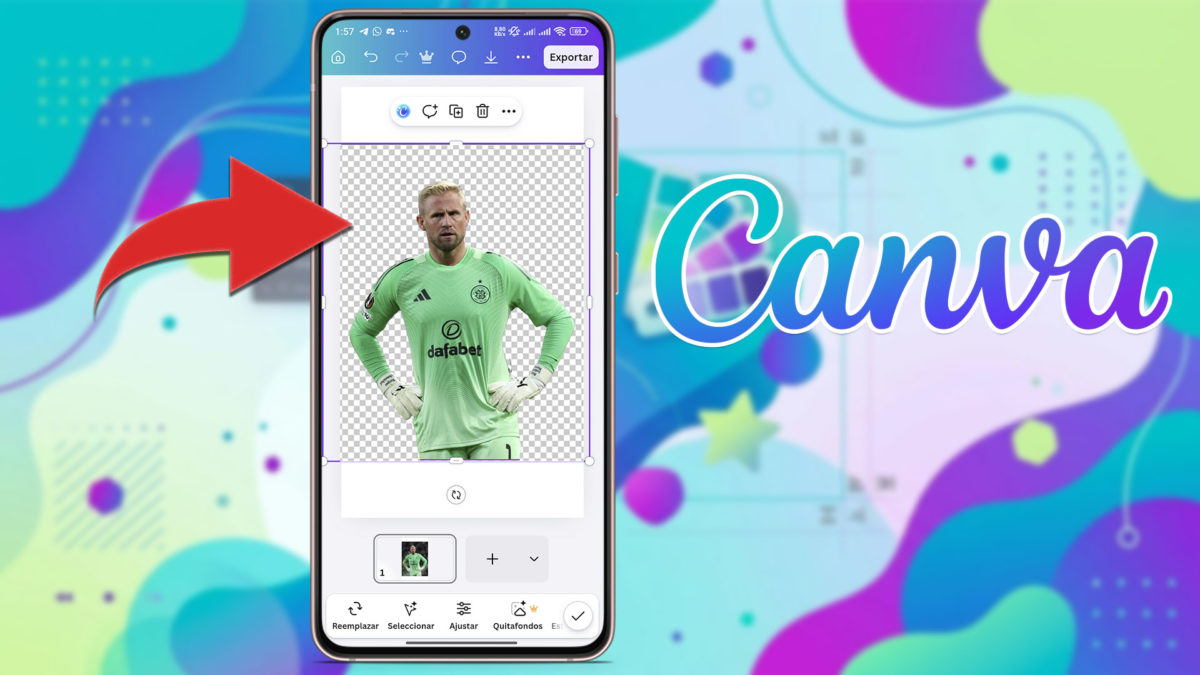
Seguro te ha pasado ves algo en redes o en un blog y lo primero que piensas es quiero hacer algo así… pero cuando intentas quitar el fondo de una imagen o foto en Canva gratis te aparece el típico aviso de pago y ahí se te quitan las ganas.
La realidad es que hoy el contenido visual manda, y si no logras destacar con tus imágenes, es muy difícil que alguien haga clic en lo que publicas.
Pero aquí viene lo bueno, sí puedes. quitar el fondo de una imagen en Canva desde el móvil sin pagar.
En esta guía te voy a enseñar exactamente cómo hacerlo paso a pasocon opciones reales que funcionan y, además, cuándo usar cada una para sacar el máximo provecho.
¿Se puede quitar el fondo en Canva gratis?
¡SUSCRIBETE A NUESTRO NEWSLETTER!
Cada semana mandamos un único correo electrónico con el resumen de las noticias a +4.000 suscriptores.
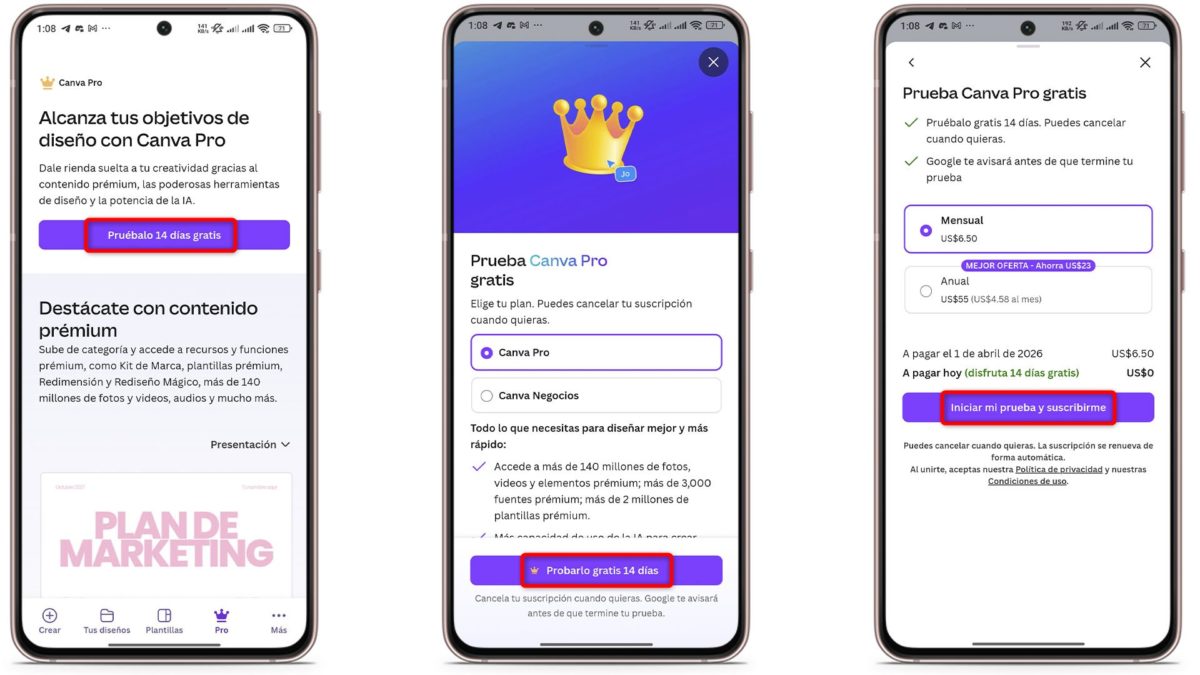
La opción de quitar fondo en Canva existe, pero no es gratis. Está dentro de Canva Pro, así que cuando intentas usarla con la versión normal te salta el aviso para pagar.
Ahora bien, esto no significa que no puedas hacerlo sin gastar un euro.
Tienes varias formas de apañártelas:
- Puedes usar la prueba gratuita de 14 días de Canva Pro.
- También puedes usar algunas aplicaciones APK, pero siempre desde sitios confiables.
- O incluso combinar Canva con herramientas externas que hacen el recorte gratis.
La clave está en no hacer siempre lo mismo y sabes qué opción te conviene según lo que necesites en cada momento.
Cómo quitar el fondo desde la pestaña proyectos en Canva
Una de las formas más directas dentro de Canva es hacerlo desde tus propios proyectos. Es bastante rápido y no tiene pérdida.
- Ingrese a la aplicación y vea el menú principal.
- Pulsa en «Crear».
- Luego toca en «Subir».
- Elige el archivo que quieres editar y tocar en «Usar en un diseño nuevo»
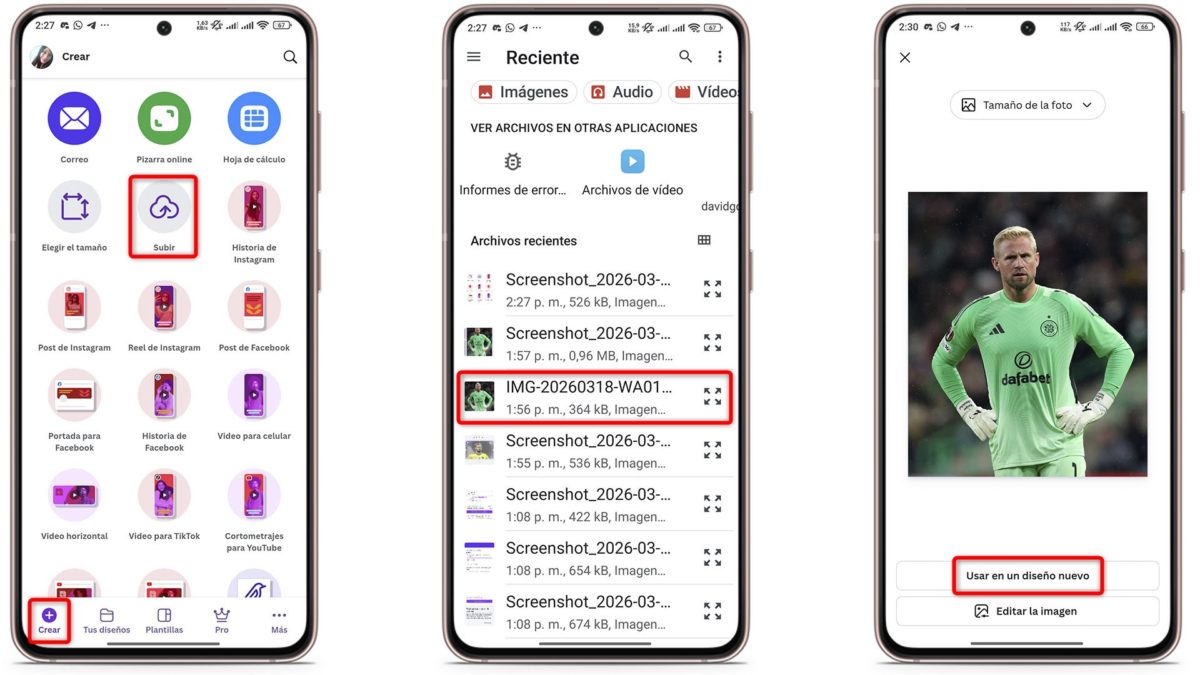
- Toca la imagen y pulsa la opción. «Quitafondos».
- Espere unos segundos a que se procese.
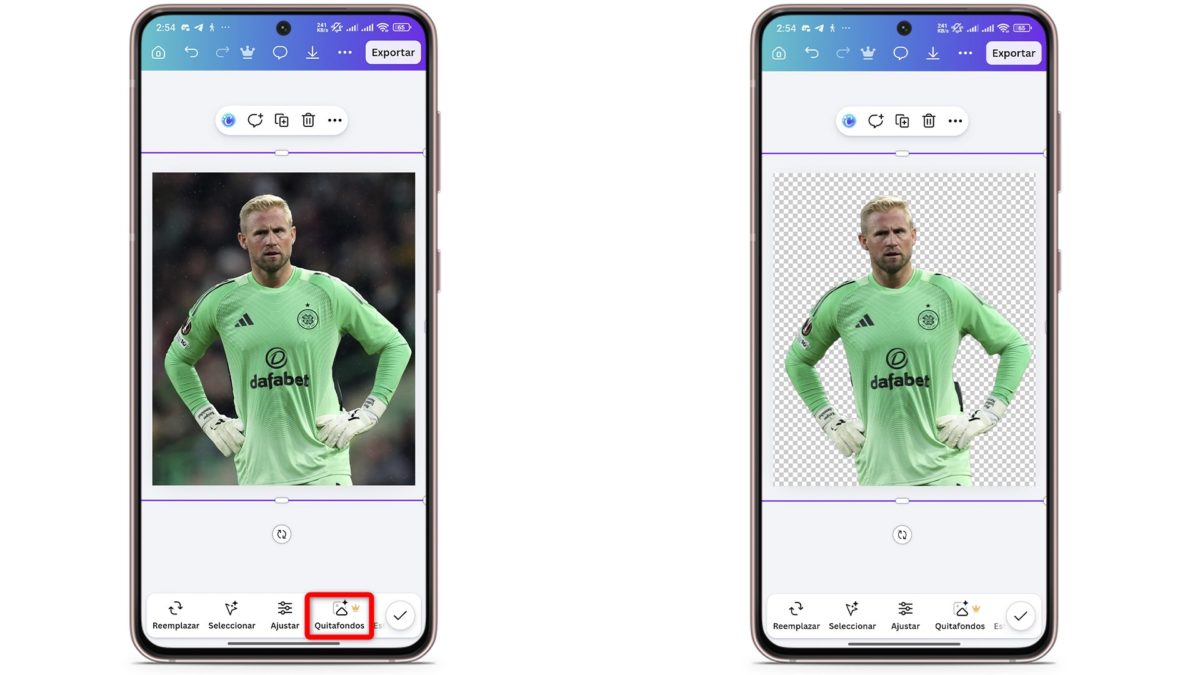
Y ya lo tienes. Canva hace el trabajo automáticamente y el resultado suele quedar bastante limpio.
Cómo quitar el fondo usando Canva IA
Otra opción que tienes es usar la inteligencia artificial de Canva. Es más moderno y funciona bastante bien, pero ojo porque esto también es de pago, así que aprovecha la prueba gratuita para usarla.
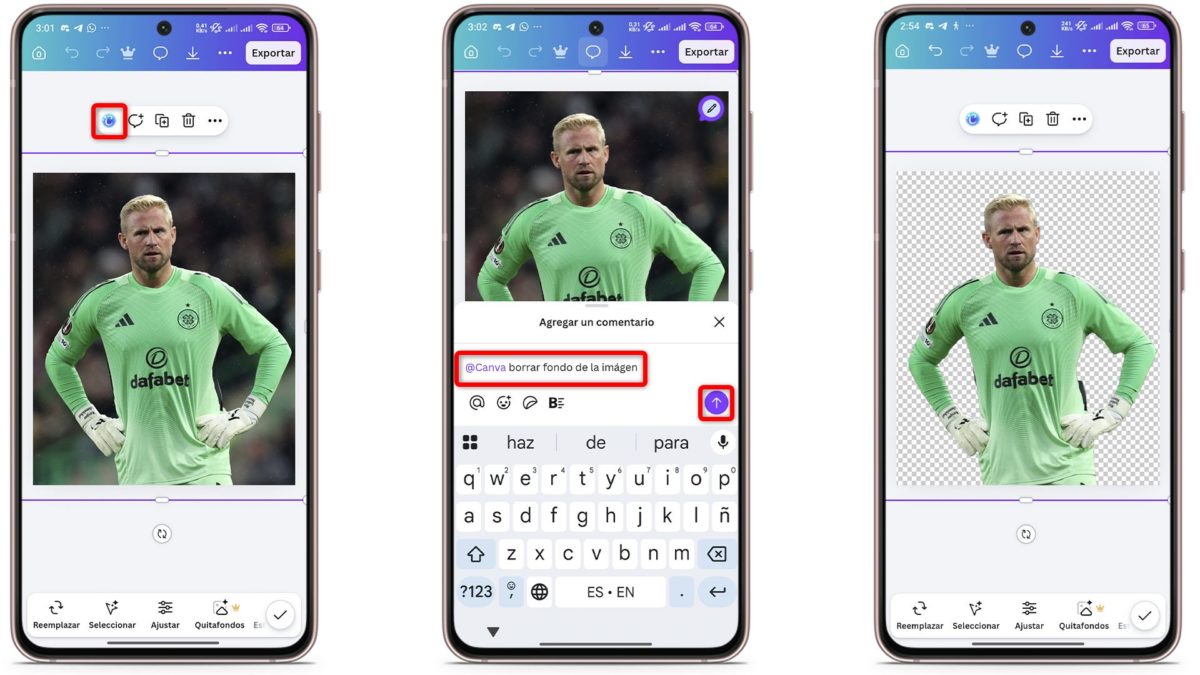
- Abre la imagen que quieras modificar.
- Tócala y selecciona la opción «Canva IA».
- Sube el archivo desde tu móvil o nube.
- Escribe algo tipo «borrar fondo de la imagen».
- Dale a generar.
- Espera a que te devuelva el resultado.
Es bastante cómodo porque prácticamente no tienes que tocar nadasolo escribe lo que quieres y listo.
Cómo quitar el fondo usando la función preguntar a Canva
Este método es curioso y mucha gente ni lo conoce.
Mientras estás editando, puedes pedirle a Canva que bastante el fondo. Para ello, sigue estos pasos:
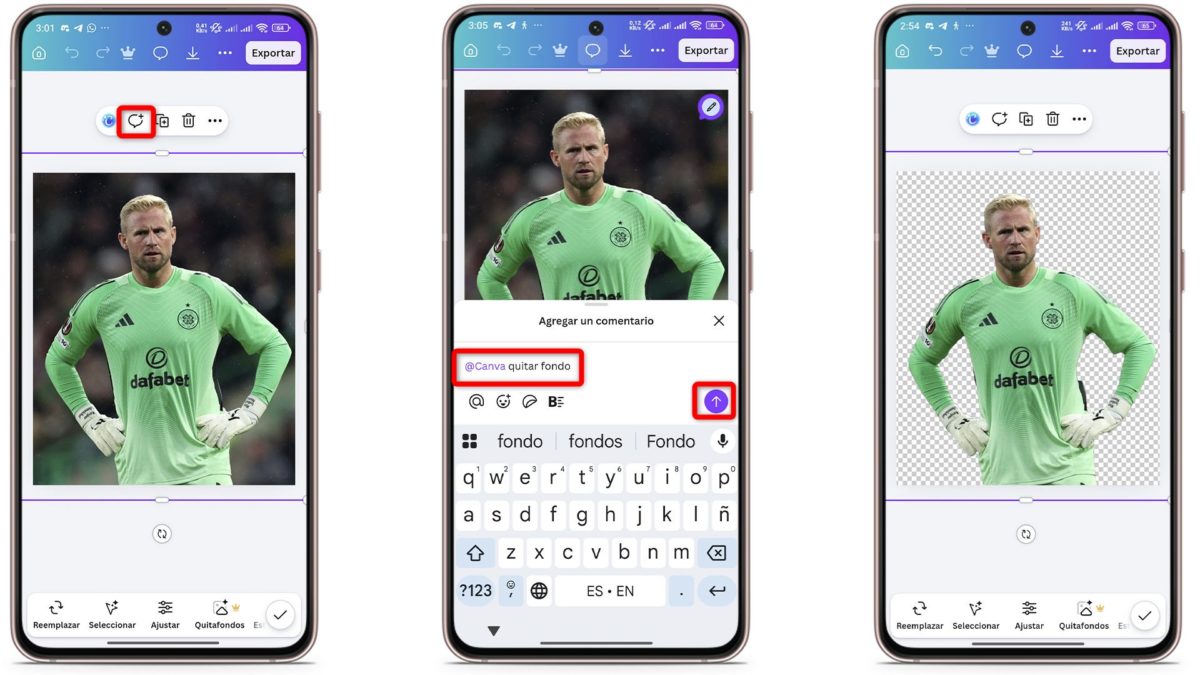
- Selecciona el archivo dentro del editor.
- Pulsa en preguntar a Canva o usa comentarios y menciona @Canva.
- escribe «quitar el fondo».
- Envía la solicitud.
- Espera a que te dé el resultado.
Es como darle una orden directa y que la herramienta lo haga por ti.
Cómo quitar el fondo usando herramientas como Gemini
Este método es de los más interesantes ahora mismo porque combina lo mejor de dos mundos IA + edición fácil en Canva.
La idea es sencilla, primero. haces el recorte fuera y luego ya trabajas tranquilo dentro de Canva sin limitaciones.
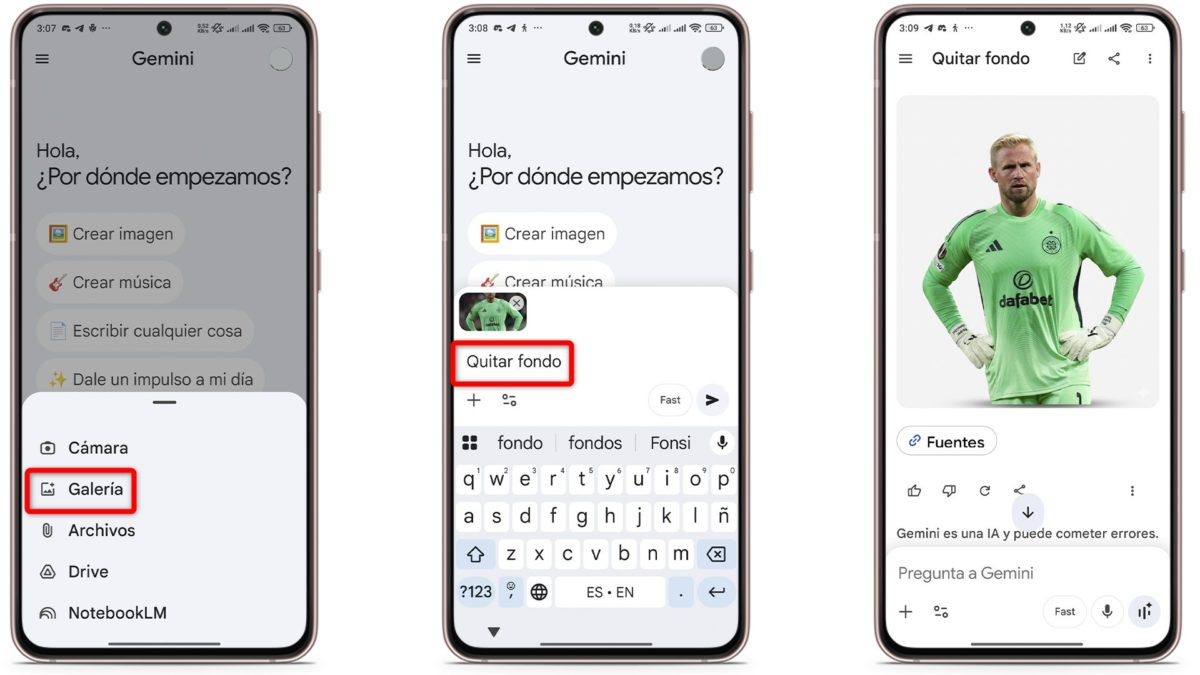
- abre Géminis desde tu móvil.
- Toca el icono de «+».
- Pulsa en «Galería».
- Sube el archivo que quieres editar.
- Escríbele algo como quitar fondo o eliminar fondo a esta imagen.
- Espera a que proceso y descarga el resultado sin fondo.
Luego de tener el resultado, entra en Canva y sube el archivo ya recortado.
A partir de ahí ya puedes editar a tu gusto: añadir texto, cambiar fondos, medir efectos o lo que necesites.
Este método viene genial si ¿No quieres depender de Canva Pro? o si ya has gastado la prueba gratuita.
Como verás, si quieres usar la función «Quitafondos» dentro de Canva, sí o sí tienes que pasar por Canva Prono hay mucho misterio ahí.
Pero eso no significa que tengas que pagar obligatoriamente desde el minuto uno.
Puedes aprovechar a tope los 14 días de prueba gratis y dejar todo tu contenido listo en ese tiempo.
Y, si no te apetece depender de eso, siempre tienes el truco de usar herramientas con IA para eliminar el fondo Primero y luego rematar el diseño en Canva a tu gusto.
Al final, se trata de ser un poco espabilado y usar las herramientas a tu favor.
